Prendre en main le tableau de bord
Le tableau de bord sur app.cowriepay.io est la moitié humaine de CowriePay : tout ce que votre intégration fait par l’API, plus les actions volontairement réservées aux humains (gestion des clés, sécurité des retraits, approbations, KYB). L’interface est en anglais ; ses libellés sont cités tels quels ci-dessous.
Se connecter
Section intitulée « Se connecter »Connectez-vous avec votre email et votre mot de passe, puis votre second facteur : un code à usage unique envoyé par email, ou votre application d’authentification une fois le TOTP enrôlé (voir Sécurité). La réinitialisation du mot de passe est sur la page de connexion.
La carte
Section intitulée « La carte »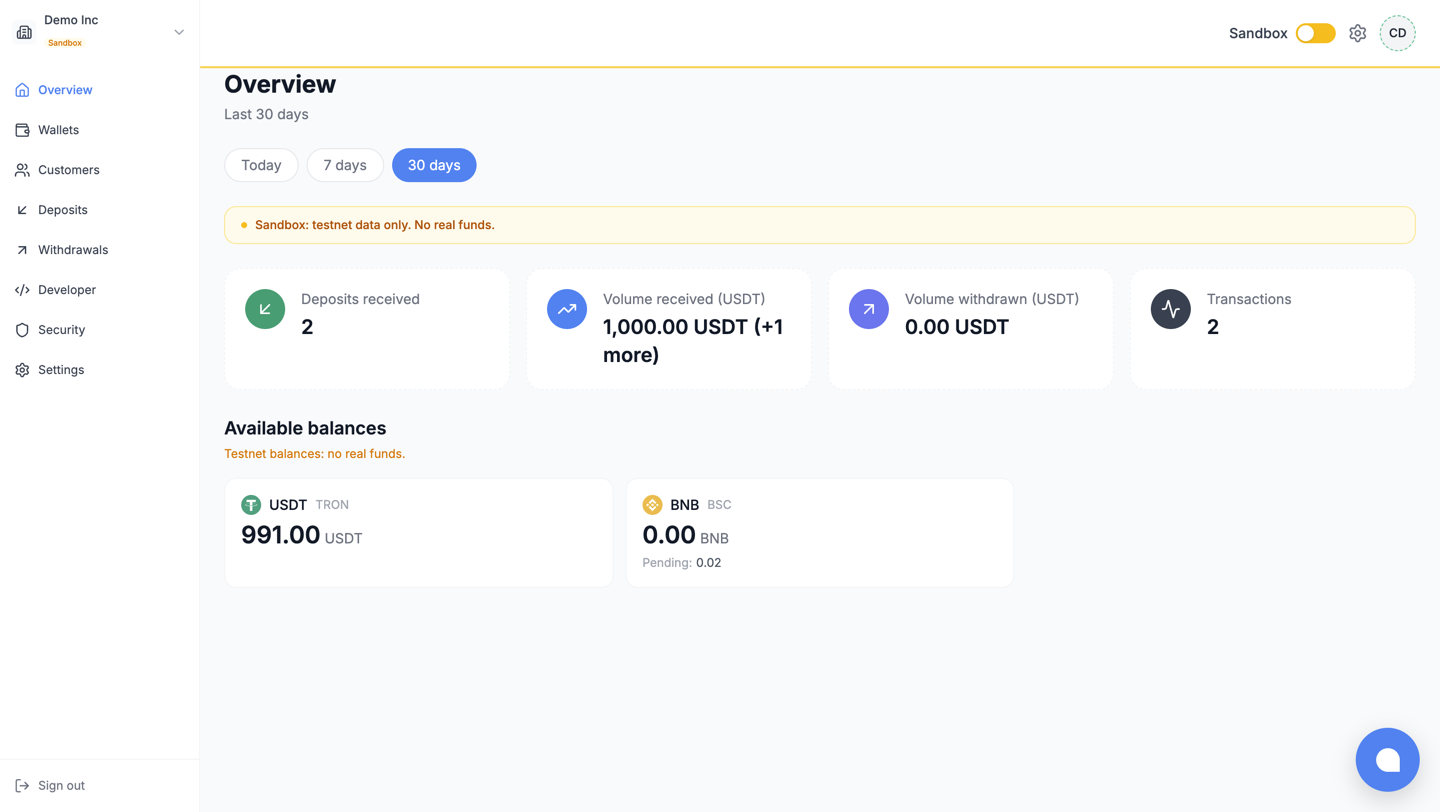
Le menu latéral est la table des matières du produit :
| Entrée | Ce qui s’y trouve |
|---|---|
| Overview | Soldes et activité sur la période choisie (aujourd’hui, 7 ou 30 jours) |
| Wallets | Les adresses de dépôt : créer, filtrer, inspecter |
| Customers | Vos sous-comptes, si vous en utilisez |
| Deposits | Chaque dépôt entrant, filtrable, avec son enregistrement de frais |
| Withdrawals | Les fonds sortants : créer, suivre, approuver |
| Developer | Clés API et endpoints webhook |
| Security | Liste d’autorisation des retraits, politique, limites, et votre 2FA personnel |
| Settings | Nom du workspace, dossier KYB, et l’équipe |
L’en-tête du menu affiche le workspace courant et son badge de mode : Sandbox en ambre, Live en bleu.
Sandbox et production, à un clic l’un de l’autre
Section intitulée « Sandbox et production, à un clic l’un de l’autre »
La bascule de l’en-tête change de réseau sur toutes les pages : wallets, dépôts, retraits, clés et webhooks sont propres à chaque réseau, et les vues testnet portent des indicateurs ambre pour que vous sachiez toujours où vous êtes. Sur un workspace pas encore en production, la bascule ouvre le parcours KYB au lieu de basculer : Live existe quand le workspace y est.
Changer de workspace
Section intitulée « Changer de workspace »Si vous appartenez à plusieurs workspaces (le vôtre plus ceux de clients, par exemple), le sélecteur de workspace apparaît dans l’en-tête ; une identité, une connexion, et chaque workspace garde ses ressources, ses rôles et son mode.
Ce que chaque rôle peut faire
Section intitulée « Ce que chaque rôle peut faire »L’accès est par rôles, avec des ajustements par membre par-dessus. Les préréglages :
| Rôle | En bref |
|---|---|
| OWNER | Tout, y compris la facturation et la gestion des membres |
| ADMIN | Tout sauf la facturation |
| FINANCE | Les opérations d’argent : retraits et leur approbation, bénéficiaires ; lecture ailleurs |
| DEVELOPER | La surface d’intégration : wallets, transactions, clés API, webhooks |
| AUDITOR | Lecture seule partout, et ne peut jamais détenir l’approbation des retraits |
Deux règles à connaître avant qu’elles ne vous surprennent : approuver un retrait exige toujours que l’approbateur ait le 2FA enrôlé, et le membre qui a créé un retrait ne peut jamais être celui qui l’approuve.
Et ensuite
Section intitulée « Et ensuite »- Wallets et customers : les premières ressources que vous créerez.
- Sécurité : la page à visiter le jour du passage en production.